突然、身に覚えのない請求が届いてドキッとしたことはありませんか?もしそれがAmazonからのものだったら、心臓が止まる思いですよね。
『私、こんなもの買ったっけ…?』と頭を悩ませる前に、まずは落ち着いて購入履歴をチェック!知らない間に、誰かに不正利用されている可能性だってゼロじゃないんです。
今回は、パソコンとスマホでサクッとAmazonの購入履歴を確認する方法を、Amazonプライムを8年以上使い、毎年50回以上注文している経験をもとに解説します。この記事を読んでおくと準備は万端ですよ!
Amazonセールについて知りたい方は、Amazonセールスケジュールをチェック!中規模~大規模まで、1年でいつが一番安く買えるか確認できます。
■ プライム会員の特典まとめ(無料体験あり)
Amazonの購入履歴をパソコンで表示、確認する方法
まずはAmazonの購入履歴をパソコンで調べる方法です。
Amazonのウェブサイトにアクセスする
パソコンのブラウザを開き、www.amazon.co.jpにアクセスします。
アカウントにログインする
画面右上の「アカウント&リスト」または「こんにちは、ログイン」と表示されている部分をクリックします。メールアドレス(または電話番号)とパスワードを入力してログインします。
「注文履歴」を開く
ログイン後、画面右上の「アカウント&リスト」の右横「注文履歴」をクリックします。
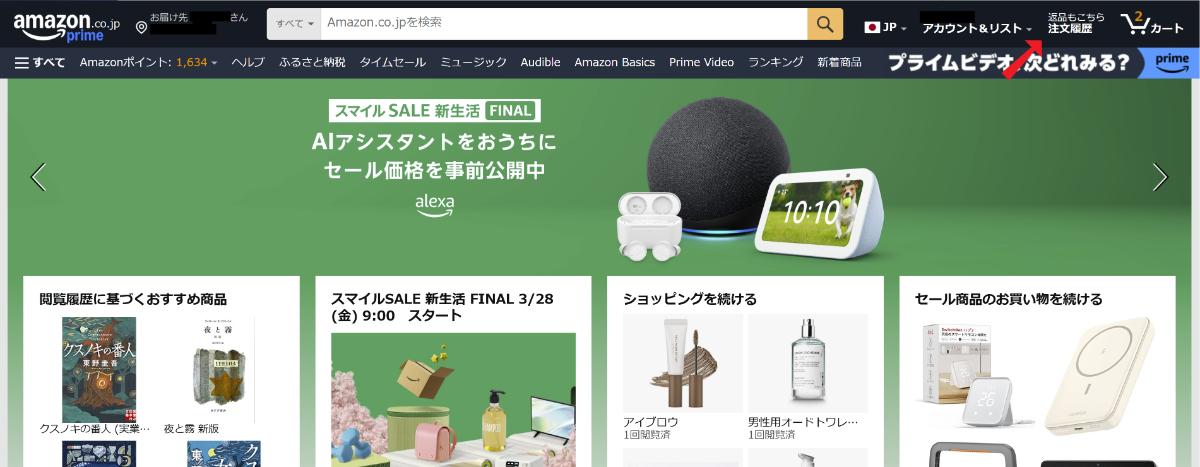
ドロップダウンメニューが表示されるので、「注文履歴」または「注文」を選択します。
購入履歴を確認する
デフォルトでは過去30日間の注文が表示されますが、期間を指定して過去の注文も確認できます。
期間を指定して検索する
ページ上部に「過去6か月」や「2025年」などのタブがあるので、調べたい期間を選択します。
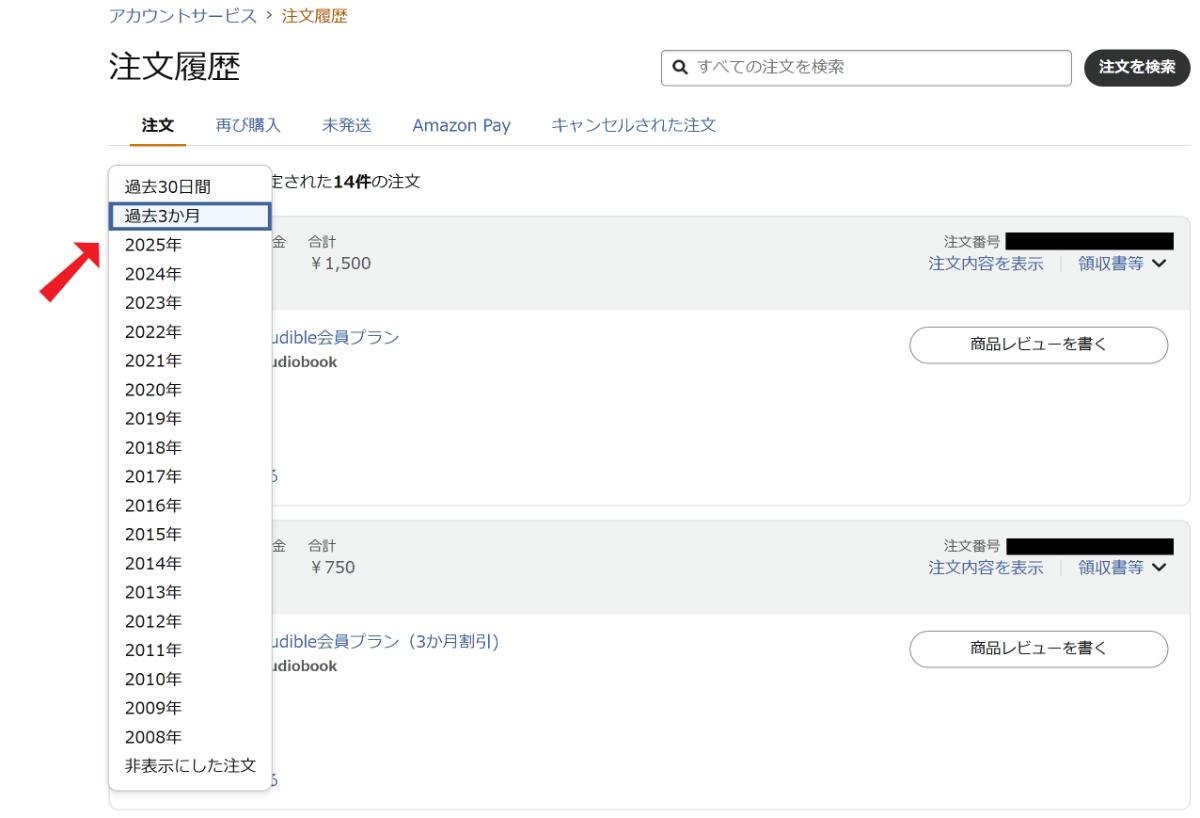
注文の詳細を確認する
特定の注文をクリックすると、商品名、購入日、金額、配送状況などの詳細が表示されます。
必要に応じて。請求書や領収書のダウンロードも可能です。
★注文履歴の確認はこちら→www.amazon.co.jp
Amazonの購入履歴をスマホアプリで表示、確認する方法
次にAmazonの購入履歴をスマホアプリで調べる方法です。
Amazonアプリを起動する
スマホで「Amazonショッピング」アプリを開きます。インストールしていない場合は、App Store(iPhone)またはGoogle Play(Android)からダウンロードしてください。
アカウントにログインする
アプリを開いたら、ログインしていない場合はメールアドレス(または電話番号)とパスワードを入力してログインします。既にログイン済みの場合はこのステップをスキップできます。
メニューを開く
画面下部の「メニュー」アイコン(三本線のメニュー)をタップします。
「注文履歴」に進む
メニューが表示されたら、「注文履歴」をタップします。
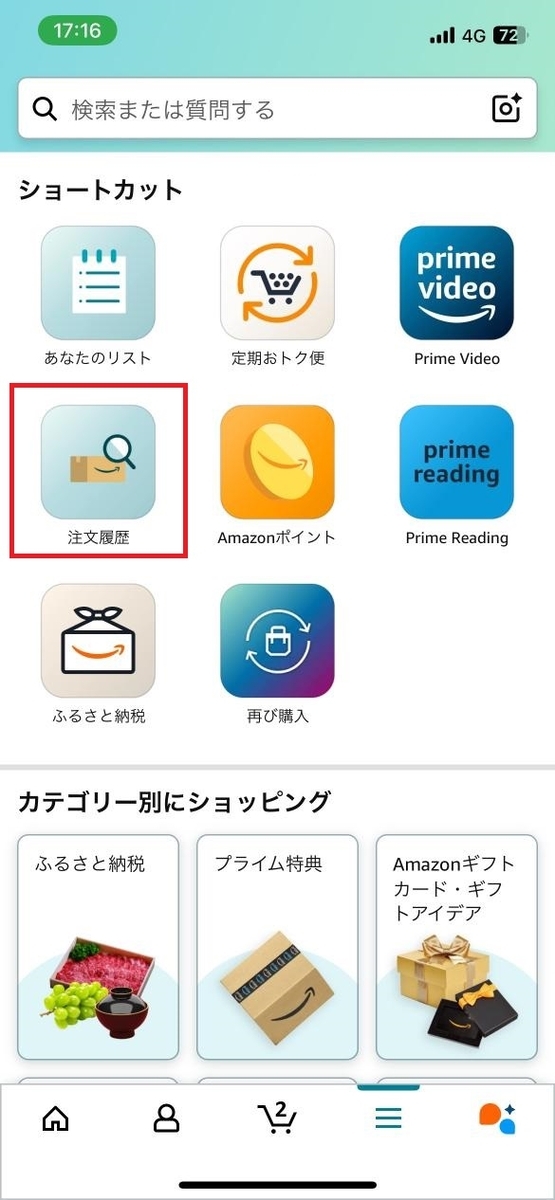
一部のバージョンでは「アカウントサービス」内に「注文履歴」がある場合もあります。
購入履歴を確認する
「注文履歴」画面に移動すると、過去の注文が一覧で表示されます。
最近の注文がデフォルトで表示されますが、必要に応じてスクロールして確認します。
期間や詳細を絞り込む
上部の「絞り込み」フィルター(「過去30日」「過去6か月」「年単位」など)をタップして、確認したい期間を選択します。
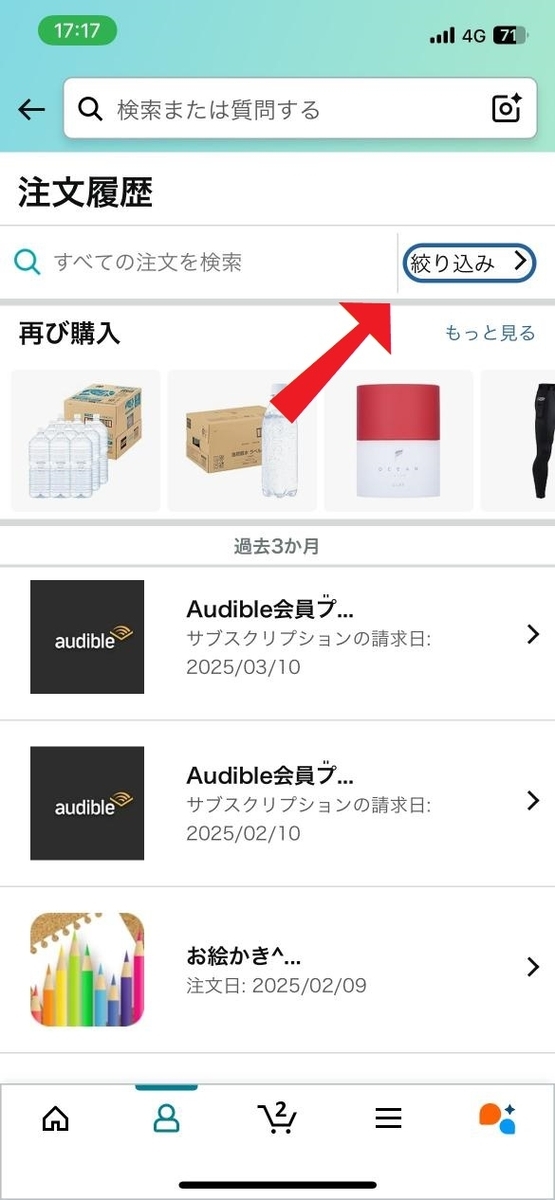
特定の注文をタップすると、商品名、購入日、金額、配送状況などの詳細が表示されます。
注文詳細画面から、請求書や領収書を確認・ダウンロードしたり、返品手続きも可能です。
★注文履歴の確認はこちら→www.amazon.co.jp(Amazon公式サイト)
■ Amazonのサブスク一覧(知らない請求の正体)
見覚えのない請求はAmazonに問い合わせよう!チャットよりも電話が〇
それでも安心できない時はAmazonカスタマーサービスに問い合わせましょう。
Amazonに問い合わせる場合、Amazon側から折り返し電話してもらえます。
身に覚えのない請求が気になってしかたない時、チャットだとスムーズではないためモヤモヤします。スッキリ安心できる電話での問い合わせが正解です。
スマホアプリからの手順
- Amazonアプリを開き、右下の「メニュー(三本線)」をタップ。
- メニューから「カスタマーサービス」を選択。
- 問い合わせたい内容(例: 注文内容、配送についてなど)を選択。
- 該当する商品や項目を選び、「カスタマーサービスへ連絡」をタップ。
- 「今すぐ電話をリクエストする」を選択し、電話番号を入力。
- 「今すぐ電話がほしい」をタップすると、数分以内にAmazonから電話がかかってきます。
以上で購入履歴の件を問い合わせましょう。詳細は「Amazon電話問い合わせ方法」をご覧ください。
★セール開催中のwww.amazon.co.jp(Amazon公式サイト)
まとめ
これで、Amazonの購入履歴をパソコンでもスマホでも簡単に確認する方法がバッチリ分かりましたね。
見覚えのない請求に慌てる前に、まずは履歴をチェックして冷静に対処するのが賢い一手。もし不審な注文が見つかったら、すぐにAmazonのカスタマーサポートに連絡を。
アカウントを守りつつ、無駄な出費を防ぐためにも、このスキルをぜひ活用してください!
★注文履歴の確認はこちら→www.amazon.co.jp(Amazon公式サイト)
追伸
■ Amazon購入するとき、「販売元」「出荷元」が違ったりすることがあります。気になる方は下記記事をご覧ください。
■ Amazonで買い物したが「商品に問題がある。傷がある」など、返品したい時はこちら。
